Domain no-one.de kaufen?
Wir ziehen mit dem Projekt
no-one.de um.
Sind Sie am Kauf der Domain
no-one.de interessiert?
domain@kv-gmbh.de · 0541-91531010
Domain no-one.de kaufen?
Wie funktioniert Time Machine?
Time Machine ist eine Backup-Software, die von Apple für Mac-Computer entwickelt wurde. Sie erstellt automatische, regelmäßige Backups aller Dateien auf Ihrem Computer. Time Machine speichert diese Backups auf einer externen Festplatte oder einem Netzwerkspeicher. Wenn Sie eine Datei verlieren oder versehentlich löschen, können Sie mithilfe von Time Machine auf eine frühere Version dieser Datei zurückgreifen. Die Software ermöglicht es Ihnen auch, Ihren gesamten Computer auf einen früheren Zeitpunkt wiederherzustellen, falls nötig. **
Wie benutzt man Time Machine?
Time Machine ist eine Backup-Software, die von Apple für Mac-Benutzer entwickelt wurde. Um Time Machine zu nutzen, musst du eine externe Festplatte anschließen, auf der die Backups gespeichert werden. Gehe dann zu den Systemeinstellungen auf deinem Mac, wähle Time Machine aus und aktiviere die Funktion. Time Machine wird automatisch regelmäßige Backups deiner Dateien erstellen, die du später wiederherstellen kannst. Du kannst auch manuell ein Backup starten, indem du auf das Time Machine-Symbol in der Menüleiste klickst und "Backup jetzt erstellen" auswählst. **


Ähnliche Suchbegriffe für Time-Machine---Cyber
Top-Angebote
Produkte zum Begriff Time-Machine---Cyber:
-
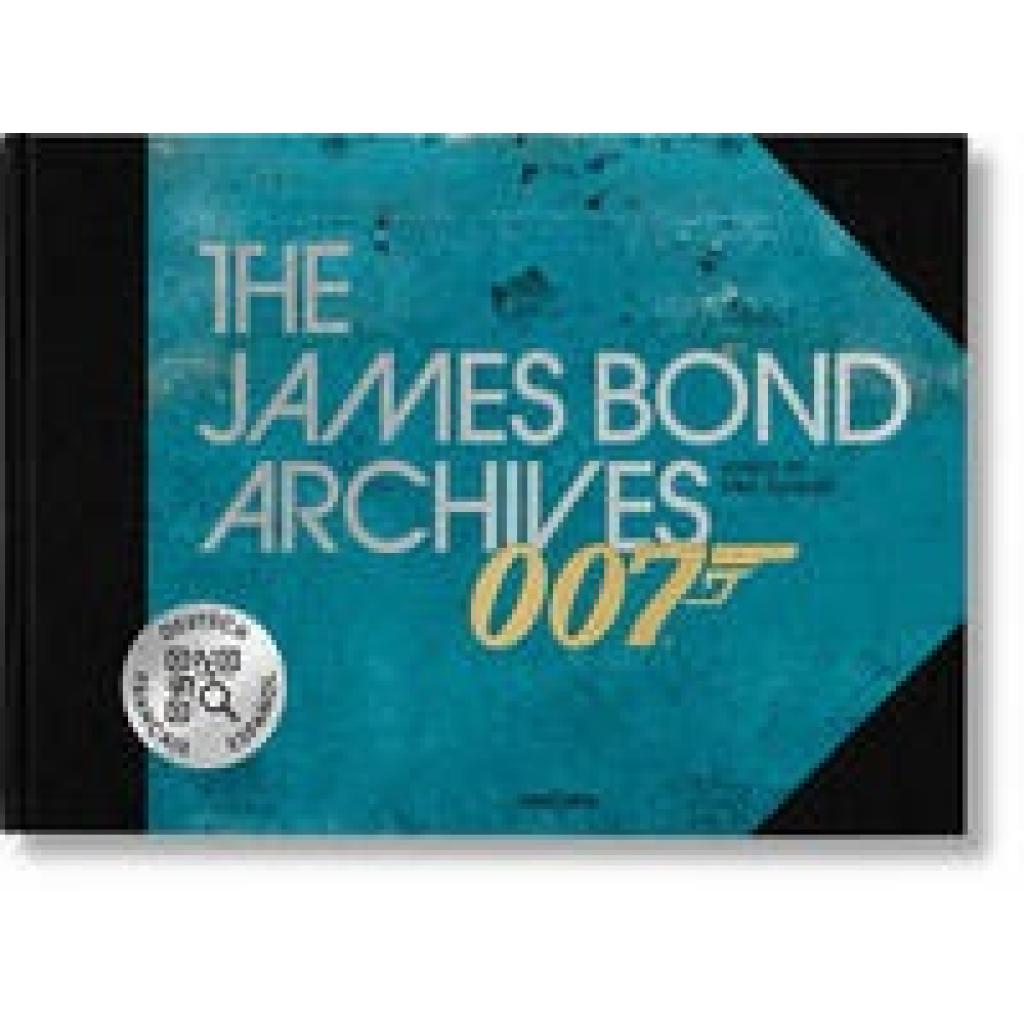
The James Bond Archives. "No Time To Die" EditionThe James Bond Archives. "No Time To Die" Edition , " Bond, James Bond ." Seit Sean Connery 1962 diese unsterblichen Worte äußerte, hat der schneidigste Geheimagent der Kinogeschichte Zuschauer in aller Welt erobert und begeistert. Der von Autor Ian Fleming erfundene, unverwüstliche aber stets gentlemanlike -stilvolle britische Charakter wurde in 25 von EON produzierten Filmen über die Jahrzehnte von sechs verschiedenen Darstellern gespielt. Für unseren Herausgeber Paul Duncan öffnete die Produktionsfirma EON ihre Archive voller Fotos, Entwürfe, Storyboards und weiterer Materialien. Zwei Jahre lang wühlte er sich durch eine Million Bilder und hundert Schränke voller Akten. Herausgekommen ist das umfassendste Making-of sämtlicher, jemals gedrehter James-Bond-Filme , von James Bond jagt Dr. No (1962) bis zu Keine Zeit zu sterben , der 2021 in die Kinos kam, inklusive der Parodie Casino Royale (1967) und Sag niemals nie (1983), die beide nicht von EON produziert wurden. Die unzähligen, bislang unveröffentlichten Fotos, Bühnenbilder, Storyboards und Produktionsmemos werden abgerundet durch eine Oral History , in der 150 Schauspieler und Crew-Mitglieder , von Produzenten und Regisseuren über Ausstatter und Tricktechniker bis hin zu Stuntmen, die wahren Insider-Geschichten der Bond-Filme erzählen - ein einmaliger Blick hinter die Kulissen des erfolgreichsten und am längsten laufenden Franchise der Filmgeschichte und eine würdige Hommage an den smartesten Geheimagenten, Weltenretter, Playboy und Sprücheklopfer der Filmgeschichte . Diese aktualisierte Ausgabe enthält exklusive Fotos und brandneue Interviews mit Daniel Craig , Regisseur Cary Fukunaga , den Produzenten Michael G. Wilson und Barbara Broccoli sowie vielen anderen und enthüllt die ganze Wahrheit hinter der emotional aufgeladenen Entstehung von No Time To Die (Keine Zeit zu sterben) . Die in Wort und Bild erzählte Geschichte der erfolgreichsten und langlebigsten Filmreihe der Kinogeschichte, erstellt mit uneingeschränktem Zugang zu den Bond-Archiven Über 1.007 Abbildungen, darunter zahlreiche bislang unveröffentlichte Stand- und Set-Fotos, geheime Aktennotizen, Dokumente, Storyboards, Modelle und Plakate sowie nicht realisierte Ideen und Alternativentwürfe Hintergrund-Stories von Menschen, die dabei waren: Produzenten, Regisseure, Schauspieler, Drehbuchautoren, Ausstatter, Tricktechniker, Stuntmen und andere Crewmitglieder Mit allen jemals gedrehten Bond-Filmen, von James Bond jagt Dr. No (1962) bis Keine Zeit zu sterben (2021) , Luftversorgung > Auto-Tuning & -Styling , Erscheinungsjahr: 20230113, Produktform: Kartoniert, Beilage: booklets digital, sticker 60 mm diameter, Redaktion: Duncan, Paul, Seitenzahl/Blattzahl: 648, Themenüberschrift: PERFORMING ARTS / Film & Video / History & Criticism, Keyword: Filme; Kinematographie; Filmgeschichte, Fachschema: Bond, James - 007 ~Film / Kritik, Rezeption~Film / Regisseure~Film / Genre, Motiv, einzelne Filme~Motiv (Film), Fachkategorie: einzelne Regisseure, Filmemacher~Filmgenres~Fernsehen, TV, Warengruppe: HC/Theater/Ballett/Film/Fernsehen, UNSPSC: 49019900, Warenverzeichnis für die Außenhandelsstatistik: 49019900, Länge: 345, Breite: 255, Höhe: 52, Gewicht: 4145, Produktform: Kartoniert, Genre: Geisteswissenschaften/Kunst/Musik,80,00 €*Versand: 0,00 €Sichere Weiterleitung zum Anbieter

-
Wie nutze ich Time Machine?
Um Time Machine zu nutzen, musst du zunächst eine externe Festplatte anschließen, auf der du deine Backups speichern möchtest. Gehe dann zu den Systemeinstellungen auf deinem Mac und wähle die Option "Time Machine" aus. Dort kannst du Time Machine aktivieren und festlegen, welche Dateien und Ordner gesichert werden sollen. Time Machine wird automatisch regelmäßige Backups erstellen, die du im Falle eines Datenverlusts wiederherstellen kannst. Du kannst auch manuell ein Backup starten, indem du auf das Time Machine Symbol in der Menüleiste klickst und "Backup jetzt erstellen" auswählst. **
-
Welche Festplatte für Time Machine?
Welche Festplatte für Time Machine? Es gibt verschiedene Festplatten, die für die Verwendung mit Time Machine geeignet sind. Es ist wichtig, eine externe Festplatte mit ausreichend Speicherkapazität zu wählen, um alle Backups Ihrer Daten zu speichern. Zudem sollte die Festplatte über eine schnelle Verbindung wie USB 3.0 oder Thunderbolt verfügen, um die Backup-Geschwindigkeit zu optimieren. Es ist auch ratsam, eine Festplatte zu wählen, die speziell für den Dauerbetrieb ausgelegt ist, um die Zuverlässigkeit der Backups zu gewährleisten. Letztendlich ist es wichtig, regelmäßig Backups zu erstellen und die Festplatte an einem sicheren Ort aufzubewahren, um Datenverlust zu vermeiden. **
-
Wie benutze ich Time Machine?
Um Time Machine zu nutzen, musst du zunächst eine externe Festplatte anschließen, auf der du deine Backups speichern möchtest. Gehe dann zu den Systemeinstellungen auf deinem Mac und wähle "Time Machine" aus. Dort kannst du Time Machine aktivieren und festlegen, welche Dateien und Ordner gesichert werden sollen. Time Machine wird dann automatisch regelmäßige Backups erstellen, die du bei Bedarf wiederherstellen kannst. Du kannst auch manuell ein Backup starten, indem du auf das Time Machine Symbol in der Menüleiste klickst und "Backup jetzt erstellen" auswählst. **
-
Welches Format für Time Machine?
Welches Format für Time Machine ist am besten geeignet, um sicherzustellen, dass die Backups reibungslos funktionieren? Sollte man sich für das standardmäßige Mac OS Extended (Journaled) oder das neuere APFS entscheiden? Gibt es bestimmte Vorteile oder Nachteile, die bei der Wahl des Formats berücksichtigt werden sollten? Welche Formatierungsoption bietet die beste Kompatibilität und Leistung für die Time Machine-Backups auf einem Mac? **


Sind auf der Time Machine Festplatte noch andere Daten?
Es ist möglich, dass auf der Time Machine-Festplatte auch andere Daten gespeichert sind. Die Time Machine sichert standardmäßig das gesamte System, einschließlich aller Dateien und Einstellungen. Es ist jedoch auch möglich, die Time Machine so einzurichten, dass nur bestimmte Dateien oder Ordner gesichert werden. **
Welche externe Festplatte für Time Machine?
Welche externe Festplatte für Time Machine? Bei der Auswahl einer externen Festplatte für die Verwendung mit Time Machine ist es wichtig, auf Kompatibilität, Speicherkapazität und Übertragungsgeschwindigkeit zu achten. Es wird empfohlen, eine Festplatte mit mindestens der doppelten Kapazität des internen Laufwerks Ihres Macs zu wählen, um ausreichend Platz für Backups zu haben. Zudem sollte die Festplatte über eine schnelle Schnittstelle wie USB 3.0, Thunderbolt oder USB-C verfügen, um die Backup-Geschwindigkeit zu maximieren. Es ist auch ratsam, eine Festplatte von einer vertrauenswürdigen Marke mit guten Bewertungen und einer soliden Garantie zu wählen, um die Zuverlässigkeit und Langlebigkeit des Geräts zu gewährleisten. **
Top-Angebote
Produkte zum Begriff Time-Machine---Cyber:
-
The James Bond Archives. "No Time To Die" EditionThe James Bond Archives. "No Time To Die" Edition , " Bond, James Bond ." Seit Sean Connery 1962 diese unsterblichen Worte äußerte, hat der schneidigste Geheimagent der Kinogeschichte Zuschauer in aller Welt erobert und begeistert. Der von Autor Ian Fleming erfundene, unverwüstliche aber stets gentlemanlike -stilvolle britische Charakter wurde in 25 von EON produzierten Filmen über die Jahrzehnte von sechs verschiedenen Darstellern gespielt. Für unseren Herausgeber Paul Duncan öffnete die Produktionsfirma EON ihre Archive voller Fotos, Entwürfe, Storyboards und weiterer Materialien. Zwei Jahre lang wühlte er sich durch eine Million Bilder und hundert Schränke voller Akten. Herausgekommen ist das umfassendste Making-of sämtlicher, jemals gedrehter James-Bond-Filme , von James Bond jagt Dr. No (1962) bis zu Keine Zeit zu sterben , der 2021 in die Kinos kam, inklusive der Parodie Casino Royale (1967) und Sag niemals nie (1983), die beide nicht von EON produziert wurden. Die unzähligen, bislang unveröffentlichten Fotos, Bühnenbilder, Storyboards und Produktionsmemos werden abgerundet durch eine Oral History , in der 150 Schauspieler und Crew-Mitglieder , von Produzenten und Regisseuren über Ausstatter und Tricktechniker bis hin zu Stuntmen, die wahren Insider-Geschichten der Bond-Filme erzählen - ein einmaliger Blick hinter die Kulissen des erfolgreichsten und am längsten laufenden Franchise der Filmgeschichte und eine würdige Hommage an den smartesten Geheimagenten, Weltenretter, Playboy und Sprücheklopfer der Filmgeschichte . Diese aktualisierte Ausgabe enthält exklusive Fotos und brandneue Interviews mit Daniel Craig , Regisseur Cary Fukunaga , den Produzenten Michael G. Wilson und Barbara Broccoli sowie vielen anderen und enthüllt die ganze Wahrheit hinter der emotional aufgeladenen Entstehung von No Time To Die (Keine Zeit zu sterben) . Die in Wort und Bild erzählte Geschichte der erfolgreichsten und langlebigsten Filmreihe der Kinogeschichte, erstellt mit uneingeschränktem Zugang zu den Bond-Archiven Über 1.007 Abbildungen, darunter zahlreiche bislang unveröffentlichte Stand- und Set-Fotos, geheime Aktennotizen, Dokumente, Storyboards, Modelle und Plakate sowie nicht realisierte Ideen und Alternativentwürfe Hintergrund-Stories von Menschen, die dabei waren: Produzenten, Regisseure, Schauspieler, Drehbuchautoren, Ausstatter, Tricktechniker, Stuntmen und andere Crewmitglieder Mit allen jemals gedrehten Bond-Filmen, von James Bond jagt Dr. No (1962) bis Keine Zeit zu sterben (2021) , Luftversorgung > Auto-Tuning & -Styling , Erscheinungsjahr: 20230113, Produktform: Kartoniert, Beilage: booklets digital, sticker 60 mm diameter, Redaktion: Duncan, Paul, Seitenzahl/Blattzahl: 648, Themenüberschrift: PERFORMING ARTS / Film & Video / History & Criticism, Keyword: Filme; Kinematographie; Filmgeschichte, Fachschema: Bond, James - 007 ~Film / Kritik, Rezeption~Film / Regisseure~Film / Genre, Motiv, einzelne Filme~Motiv (Film), Fachkategorie: einzelne Regisseure, Filmemacher~Filmgenres~Fernsehen, TV, Warengruppe: HC/Theater/Ballett/Film/Fernsehen, UNSPSC: 49019900, Warenverzeichnis für die Außenhandelsstatistik: 49019900, Länge: 345, Breite: 255, Höhe: 52, Gewicht: 4145, Produktform: Kartoniert, Genre: Geisteswissenschaften/Kunst/Musik,80,00 €*Versand: 0,00 €Sichere Weiterleitung zum Anbieter
-
Wie funktioniert Time Machine?
Time Machine ist eine Backup-Software, die von Apple für Mac-Computer entwickelt wurde. Sie erstellt automatische, regelmäßige Backups aller Dateien auf Ihrem Computer. Time Machine speichert diese Backups auf einer externen Festplatte oder einem Netzwerkspeicher. Wenn Sie eine Datei verlieren oder versehentlich löschen, können Sie mithilfe von Time Machine auf eine frühere Version dieser Datei zurückgreifen. Die Software ermöglicht es Ihnen auch, Ihren gesamten Computer auf einen früheren Zeitpunkt wiederherzustellen, falls nötig. **
-
Wie benutzt man Time Machine?
Time Machine ist eine Backup-Software, die von Apple für Mac-Benutzer entwickelt wurde. Um Time Machine zu nutzen, musst du eine externe Festplatte anschließen, auf der die Backups gespeichert werden. Gehe dann zu den Systemeinstellungen auf deinem Mac, wähle Time Machine aus und aktiviere die Funktion. Time Machine wird automatisch regelmäßige Backups deiner Dateien erstellen, die du später wiederherstellen kannst. Du kannst auch manuell ein Backup starten, indem du auf das Time Machine-Symbol in der Menüleiste klickst und "Backup jetzt erstellen" auswählst. **
-
Wie nutze ich Time Machine?
Um Time Machine zu nutzen, musst du zunächst eine externe Festplatte anschließen, auf der du deine Backups speichern möchtest. Gehe dann zu den Systemeinstellungen auf deinem Mac und wähle die Option "Time Machine" aus. Dort kannst du Time Machine aktivieren und festlegen, welche Dateien und Ordner gesichert werden sollen. Time Machine wird automatisch regelmäßige Backups erstellen, die du im Falle eines Datenverlusts wiederherstellen kannst. Du kannst auch manuell ein Backup starten, indem du auf das Time Machine Symbol in der Menüleiste klickst und "Backup jetzt erstellen" auswählst. **
-
Welche Festplatte für Time Machine?
Welche Festplatte für Time Machine? Es gibt verschiedene Festplatten, die für die Verwendung mit Time Machine geeignet sind. Es ist wichtig, eine externe Festplatte mit ausreichend Speicherkapazität zu wählen, um alle Backups Ihrer Daten zu speichern. Zudem sollte die Festplatte über eine schnelle Verbindung wie USB 3.0 oder Thunderbolt verfügen, um die Backup-Geschwindigkeit zu optimieren. Es ist auch ratsam, eine Festplatte zu wählen, die speziell für den Dauerbetrieb ausgelegt ist, um die Zuverlässigkeit der Backups zu gewährleisten. Letztendlich ist es wichtig, regelmäßig Backups zu erstellen und die Festplatte an einem sicheren Ort aufzubewahren, um Datenverlust zu vermeiden. **
Ähnliche Suchbegriffe für Time-Machine---Cyber
-
Wie benutze ich Time Machine?
Um Time Machine zu nutzen, musst du zunächst eine externe Festplatte anschließen, auf der du deine Backups speichern möchtest. Gehe dann zu den Systemeinstellungen auf deinem Mac und wähle "Time Machine" aus. Dort kannst du Time Machine aktivieren und festlegen, welche Dateien und Ordner gesichert werden sollen. Time Machine wird dann automatisch regelmäßige Backups erstellen, die du bei Bedarf wiederherstellen kannst. Du kannst auch manuell ein Backup starten, indem du auf das Time Machine Symbol in der Menüleiste klickst und "Backup jetzt erstellen" auswählst. **
-
Welches Format für Time Machine?
Welches Format für Time Machine ist am besten geeignet, um sicherzustellen, dass die Backups reibungslos funktionieren? Sollte man sich für das standardmäßige Mac OS Extended (Journaled) oder das neuere APFS entscheiden? Gibt es bestimmte Vorteile oder Nachteile, die bei der Wahl des Formats berücksichtigt werden sollten? Welche Formatierungsoption bietet die beste Kompatibilität und Leistung für die Time Machine-Backups auf einem Mac? **
-
Sind auf der Time Machine Festplatte noch andere Daten?
Es ist möglich, dass auf der Time Machine-Festplatte auch andere Daten gespeichert sind. Die Time Machine sichert standardmäßig das gesamte System, einschließlich aller Dateien und Einstellungen. Es ist jedoch auch möglich, die Time Machine so einzurichten, dass nur bestimmte Dateien oder Ordner gesichert werden. **
-
Welche externe Festplatte für Time Machine?
Welche externe Festplatte für Time Machine? Bei der Auswahl einer externen Festplatte für die Verwendung mit Time Machine ist es wichtig, auf Kompatibilität, Speicherkapazität und Übertragungsgeschwindigkeit zu achten. Es wird empfohlen, eine Festplatte mit mindestens der doppelten Kapazität des internen Laufwerks Ihres Macs zu wählen, um ausreichend Platz für Backups zu haben. Zudem sollte die Festplatte über eine schnelle Schnittstelle wie USB 3.0, Thunderbolt oder USB-C verfügen, um die Backup-Geschwindigkeit zu maximieren. Es ist auch ratsam, eine Festplatte von einer vertrauenswürdigen Marke mit guten Bewertungen und einer soliden Garantie zu wählen, um die Zuverlässigkeit und Langlebigkeit des Geräts zu gewährleisten. **
* Alle Preise verstehen sich inklusive der gesetzlichen Mehrwertsteuer und ggf. zuzüglich Versandkosten. Die Angebotsinformationen basieren auf den Angaben des jeweiligen Shops und werden über automatisierte Prozesse aktualisiert. Eine Aktualisierung in Echtzeit findet nicht statt, so dass es im Einzelfall zu Abweichungen kommen kann. ** Hinweis: Teile dieses Inhalts wurden von KI erstellt.